

VSCO Camapp
- 类型:手机软件
- 运营商: Visual Supply Compan
- 更新时间:2025-12-04 13:56:17
VSCO是一款备受欢迎的摄影与修图App。它拥有海量风格独特的滤镜,能轻松赋予照片复古、清新、文艺等多样氛围,满足不同审美需求。操作界面简洁直观,即使新手也能快速上手。还具备强大的编辑功能,可对亮度、对比度、饱和度等精细调整。支持分享作品到社交平台,让你的摄影佳作快速传播。无论是日常记录,还是专业创作,VSCO都是提升照片质感、展现个人风格的绝佳选择。
VSCO优点
1、打开vscode后,按快捷键“Ctrl+Shift+P”
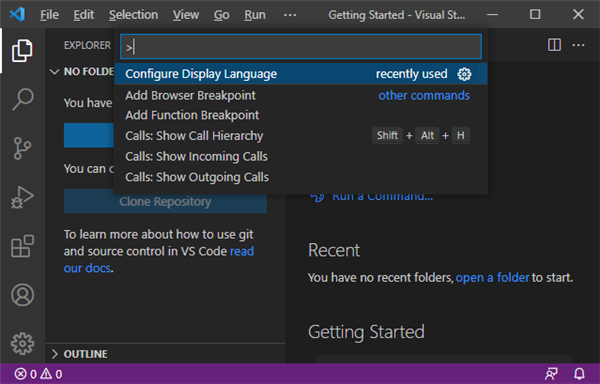
2、输入“configure language“,并回车,选择第二个“Install Additional Languages...”
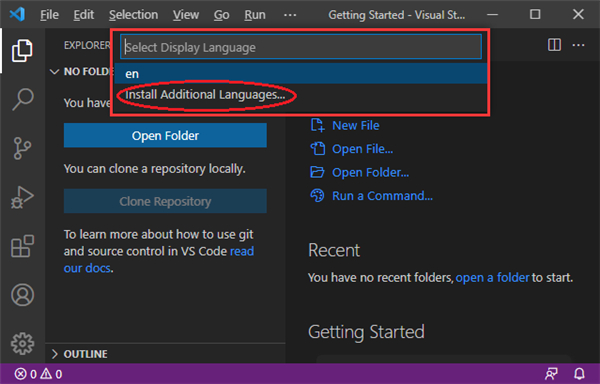
3、左侧边就会出现安装语言的选择,选择第一个“中文(简体)”,点击“Install”
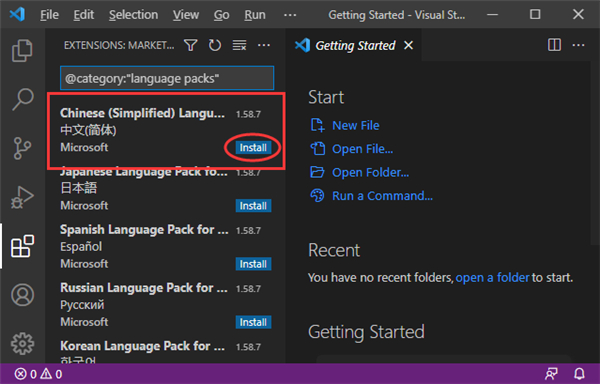
4、等待一会就安装成功了,右下角会有“Would you like to change VS Code’s UI language to Chinese Simplified and restart?”的提示,询问你是否切换成中文,选择下面的“Change Language and Restart”
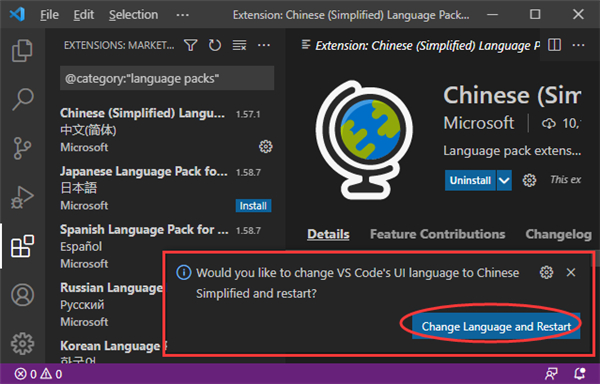
5、选择后软件会自动重启,就变中文的了

VSCO亮点
1、以代码为中心的高效工作,智能代码编写和理解。
2、精简且功能强大,以键盘为中心的一流编辑器,极其轻便且可自定义。
3、针对新式 web 进行了优化,asp.net 5 和 node.js 应用程序的集成调试。
4、任何语言、任何操作系统,可以在 mac os x、linux 和 windows 上使用,支持超过 30 种编程语言。
VSCO优势
一、滤镜的使用
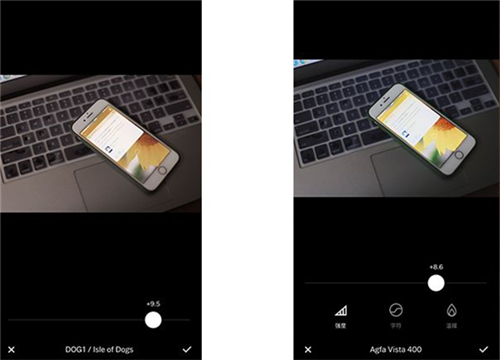
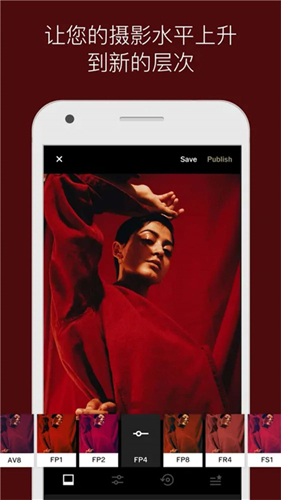
1、VSCO有上百个滤镜,每个滤镜适合的风格也不一样,不同场景、不同时间光线下拍出来的图,即使用的滤镜和参数一模一样,也不能调出一样的效果哦。

2、选中滤镜后还可以调整滤镜的浓度,滤镜浓度从0-12,大家可以根据自已的需求调整,12为滤镜最大的浓度。有一部分滤镜里面还可以单独调整对比度和冷暖色调。
二、参数之间的关系
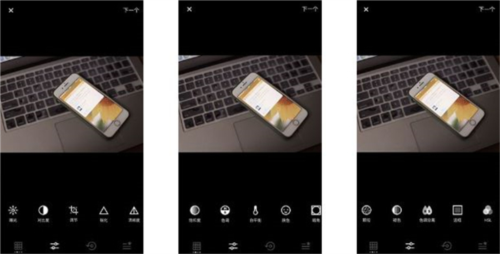
曝光:图片亮,加减对应的是明暗度
对比度:图片的明暗对比
调节:裁剪、矫正、旋转图片:
锐化:增加图片锐度,放大细节更清楚;
清晰度:顾名思义,图片的清晰程度:
饱和度:画面中颜色的浓度
色调:高光降低照片亮部,阴影提亮暗部
白平衡:色温和色调,色温高低从黄色过渡到蓝色,色调高低从洋红过渡到青色
肤色:降低数值偏青,增加偏洋红色:
暗角:以图片四周过渡到中间的渐变暗:
颗粒:增加颗粒会有胶片感
褪色:图片整体变灰,饱和降低
色调分离:多种颜色,高光和阴影各有6人颜色,可根据画面想要的基调来调整数值
边框:给图片加边框:
HSL:6种颜色,每种有色度,饱和度,亮度,可单独调整画面中某一人颜色,不改变整体。
三、HSL参数
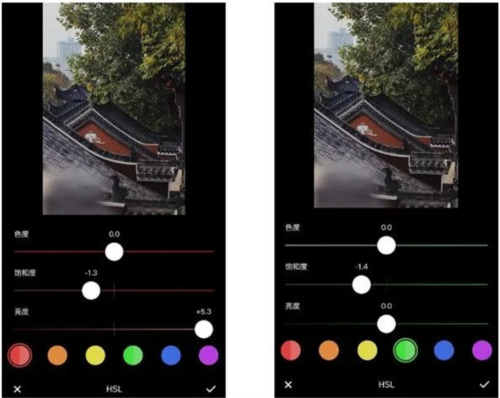
HSL:可单独调整某种颜色的功能。HSL里面可以调整的颜色有6人,分别是红、橙、黄、绿、蓝、紫。每种颜色可调整的范围有三人,分别是色度、饱和度、亮度
色度:色彩偏移的范围程度
饱和度:该色彩的浓度
亮度:色彩的明亮度,类似于光度
四、剪裁矫正工具及二次构图
1、矫正工具
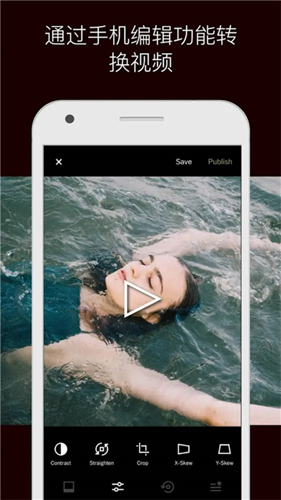
原图边角不是一条直线,画面有些畸变。通过裁剪工具里面的倾斜工具来调整使画面横平竖直。
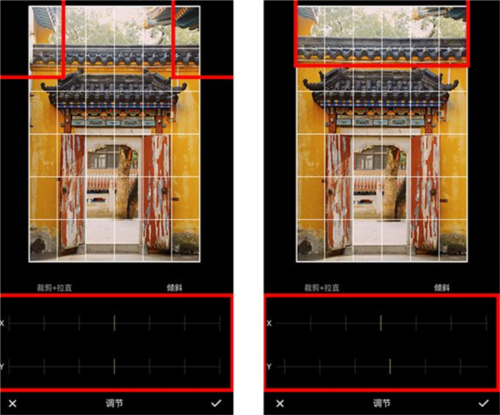
2、裁剪工具
有许多照片我们在拍摄时,可能因为镜头焦段问题或环境问题没有拍好,这时候可以尝试使用一下二次构图,截取画面中好的部分,也许就能变成张不错的照片。

五、批量使用参数及导出
选择工作室页面,选中一张修好的图片,点击右下角的三个点
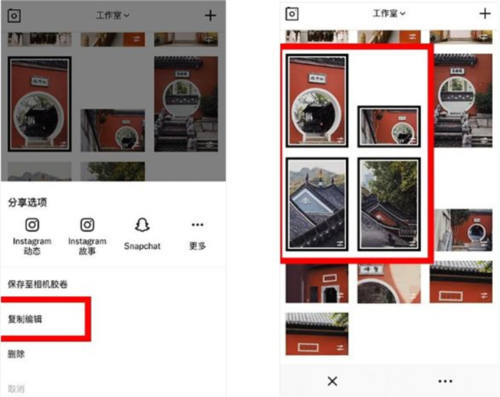
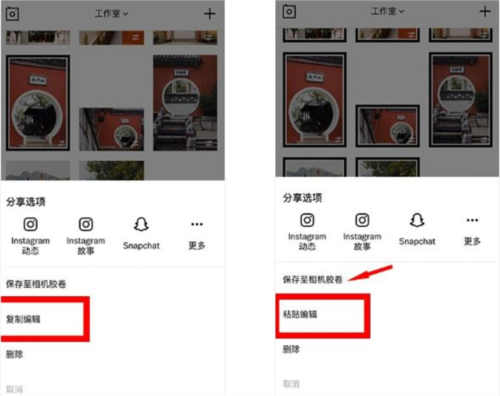
出现选项框,选择复制编辑(注:选择单张图片时才会出现复制编辑选项,如果点击不出来要注意看是否是选择广多张图片,多张长图片不支持复制参数。
选择想要用同参数的图片,可同时选中多张,然后点击右下角三个点选择粘贴编辑,刚刚调整的参数就全部覆盖到选中的图片上面啦。选择导出时,选中图片,然合选择保存至相机胶卷即可可单张保存也可批量保存。
VSCO特色
1、点击下方的工作室,接着点击右下角的导入照片;
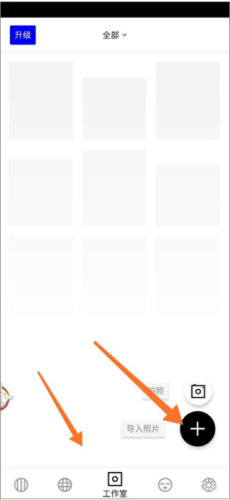
2、来到相册页面,我们根据实际需要选择合适的照片,再点击导入;
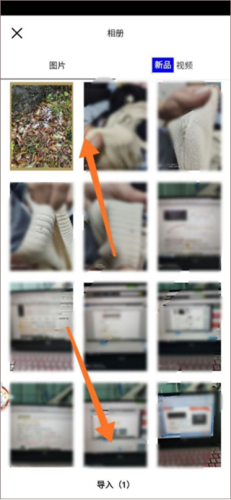
3、导入成功之后,我们点击下方的编辑照片;
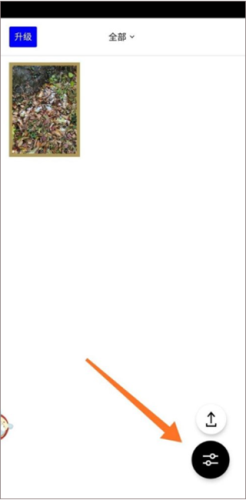
4、进入编辑照片页面,我们根据实际需要调整好滤镜、高光等预设;
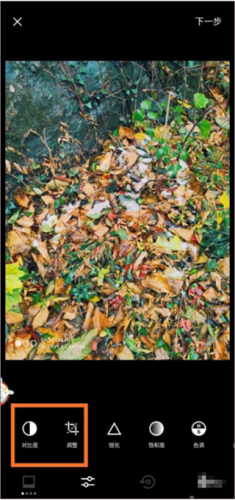
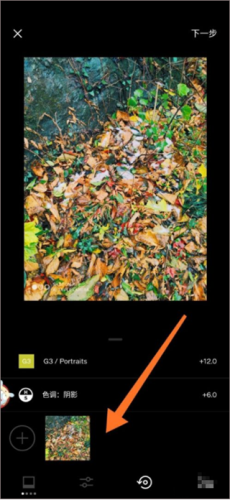
5、然后我们点击下方第三个图标,接着点击加号;

6、这时候自己调的滤镜已经保存成功了,加号后面有一张图片。


 蓝奏云网盘手机版v3.3.6
 CarWith2.0
 Fuuto Double,Lost,Accel Driver
 爱奇艺万能联播手机版
 天翼生活app官方下载
 熊猫短剧
熊猫短剧 鑫运拉
鑫运拉 Android System WebView(Android组件开发) v130.0.6723.40 安卓版
 i元素周期表
 淘金城镇
淘金城镇 超级种田男孩完整版 v1.0.6
 脑叶公司中文版
 模拟农场23国产车辆模组
 我的迷你超市中文版
 模拟农场18无限金币版